¿Qué RAM admite mi placa base? Cómo saberlo paso a paso
Cómo averiguar qué memoria admite tu placa: tipo DDR4 o DDR5, velocidad, capacidad máxima y ranuras, con el manual, la lista QVL o CPU-Z en Windows.
Este artículo contiene enlaces de afiliado: si compras a través de ellos podemos recibir una comisión, sin coste para ti. Más información.
Identifica el modelo exacto de tu placa (con CPU-Z o la Información del sistema de Windows) y busca su página de especificaciones en la web del fabricante. Ahí verás el tipo de memoria (DDR4 o DDR5), la velocidad, la capacidad máxima y el número de ranuras. La lista QVL te dice qué kits concretos ha probado el fabricante.
Comprar memoria es fácil; comprar la que funciona a la primera en tu equipo exige cinco minutos de comprobaciones. La placa base decide el tipo de memoria, el formato, cuántos módulos caben y hasta qué capacidad, y el procesador pone el resto de límites. Todo eso está publicado: solo hay que saber dónde mirar.
Paso 1: averigua el modelo de tu placa base
Opción A: Información del sistema de Windows
- Pulsa
Win + R, escribemsinfo32y pulsa Intro. - En Resumen del sistema, busca Fabricante de la placa base y Producto de la placa base.
Es rápido y no requiere instalar nada, aunque en algunos equipos de marca el campo aparece incompleto.
Opción B: CPU-Z
CPU-Z es una utilidad gratuita de CPUID que muestra el detalle del hardware: procesador, placa y chipset, y tipo, tamaño y latencias de la memoria. Descárgala siempre desde la web oficial de CPUID.
- Abre CPU-Z y ve a la pestaña Mainboard: verás fabricante, modelo y versión de BIOS.
- En la pestaña Memory verás el tipo de memoria que usas ahora (DDR4 o DDR5), la cantidad total y si funciona en doble canal.
- En la pestaña SPD puedes elegir cada ranura en el desplegable: si está ocupada, verás el fabricante, la capacidad, la velocidad y la referencia (part number) del módulo; si está vacía, no aparecerá nada.
Opción C: mirar la propia placa
El modelo está serigrafiado en la placa, normalmente cerca de las ranuras PCIe o de la memoria. Útil si el PC no arranca.
Si es un portátil o un PC de marca
Busca el modelo exacto del equipo (etiqueta inferior o msinfo32, campo Modelo del sistema) y consulta sus especificaciones o el manual de servicio del fabricante. En portátiles es clave comprobar si la memoria va soldada o en ranuras SO-DIMM ampliables.
Paso 2: consulta las especificaciones
Con el modelo, entra en la web del fabricante de la placa y busca la página del producto. Revisa la sección Especificaciones (o Specifications) y la de Soporte, donde están el manual y la lista QVL.
Qué datos buscar
| Dato | Dónde mirarlo | Por qué importa |
|---|---|---|
| Tipo (DDR4 o DDR5) | Especificaciones > Memoria | Solo admite uno; no son intercambiables |
| Formato (DIMM o SO-DIMM) | Especificaciones | DIMM en sobremesa, SO-DIMM en portátiles y mini PC |
| Número de ranuras | Especificaciones | Te dice si puedes ampliar sin cambiar módulos |
| Capacidad máxima | Especificaciones | Total admitido, no por módulo |
| Velocidades admitidas | Especificaciones y QVL | Las que superan la oficial suelen ir con OC (XMP/EXPO) |
| Configuración recomendada | Manual | En qué ranuras poner dos módulos para doble canal |
Si dudas entre generaciones, en DDR4 vs DDR5 explicamos las diferencias.
¿Cómo interpretar cada dato?
Tipo de memoria
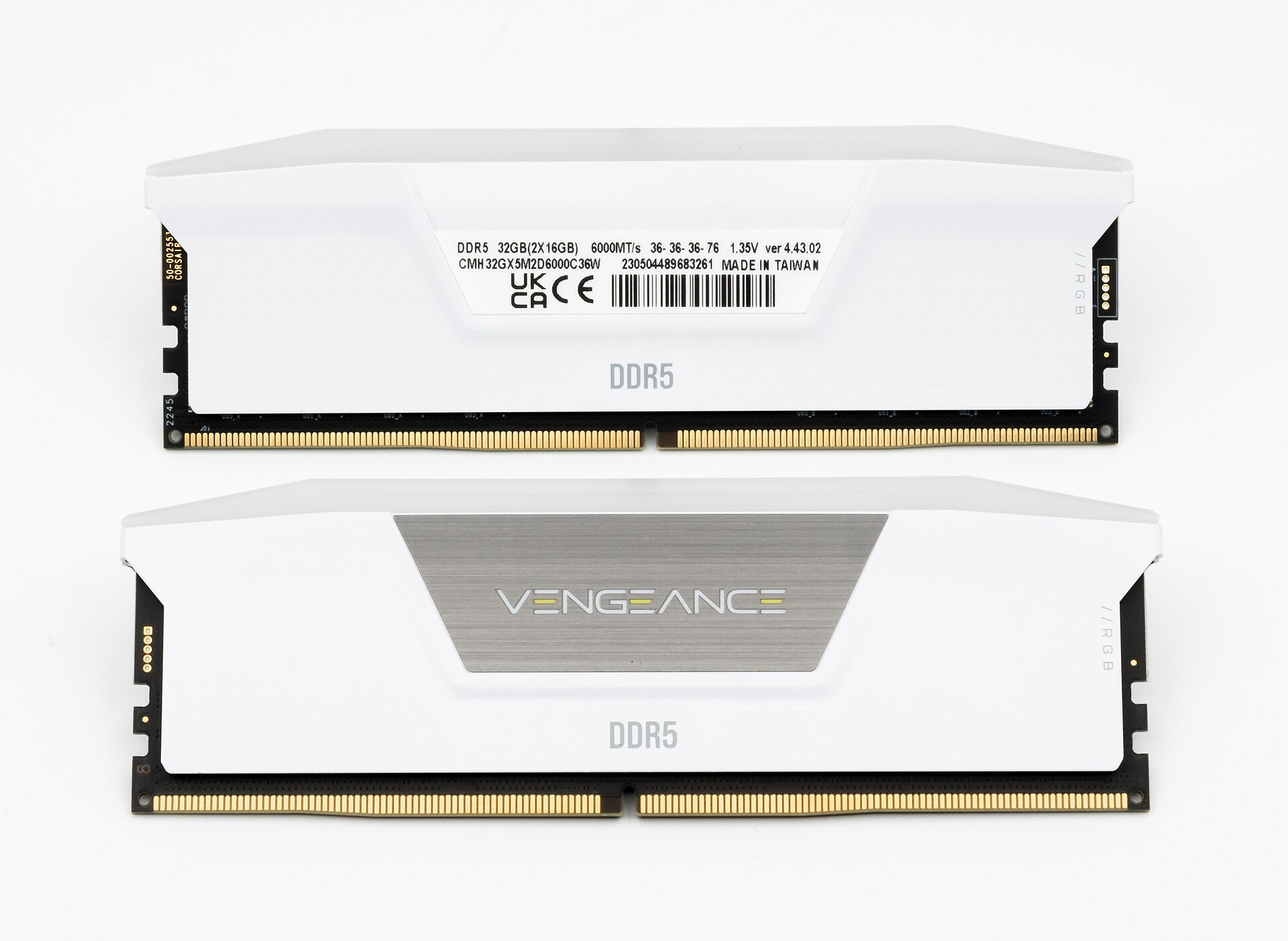
Una placa DDR4 solo acepta DDR4 y una DDR5 solo DDR5. Los módulos tienen la muesca en posiciones distintas, así que no hay riesgo de confundirlos al montar, pero sí al comprar.
Velocidad
Las fichas suelen listar velocidades del tipo “DDR5 hasta 6400+ (OC)”. Conviene entender dos cosas:
- La velocidad oficial la marca sobre todo el procesador. AMD garantiza DDR5-5600 en el Ryzen 7 9700X, e Intel, DDR5-5600 en el Core i5-14600K y DDR5-6400 en el Core Ultra 9 285K. Lo que aparece con “OC” se consigue activando el perfil XMP (Intel) o EXPO (AMD) en la BIOS, y no está garantizado en todas las combinaciones.
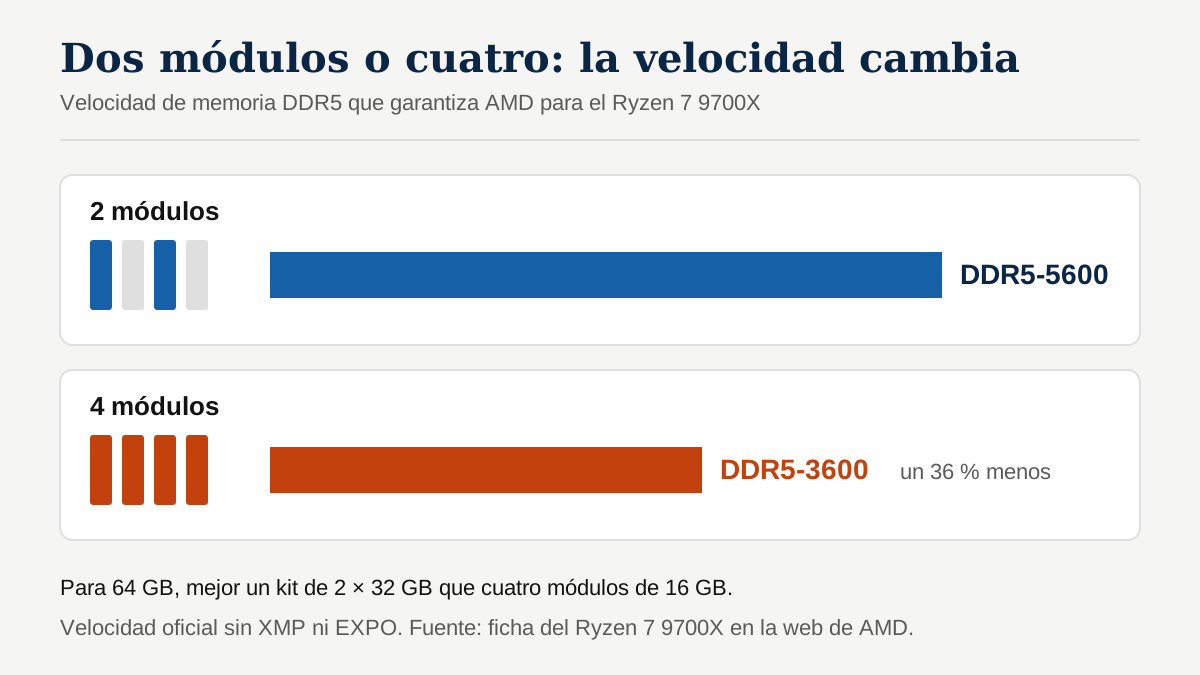
- Con cuatro módulos la velocidad estable baja. En el caso del Ryzen 7 9700X, AMD pasa de DDR5-5600 con dos módulos a DDR5-3600 con cuatro.
Capacidad máxima
Es el total que admite la placa repartido entre todas sus ranuras. Ten en cuenta que el procesador también tiene un límite: Intel indica 192 GB para el Core i5-14600K y 256 GB para el Core Ultra 9 285K, y AMD, 256 GB para el Ryzen 7 9700X. Algunas placas aumentan la capacidad admitida con actualizaciones de BIOS, así que revisa las notas de versión.
Ranuras
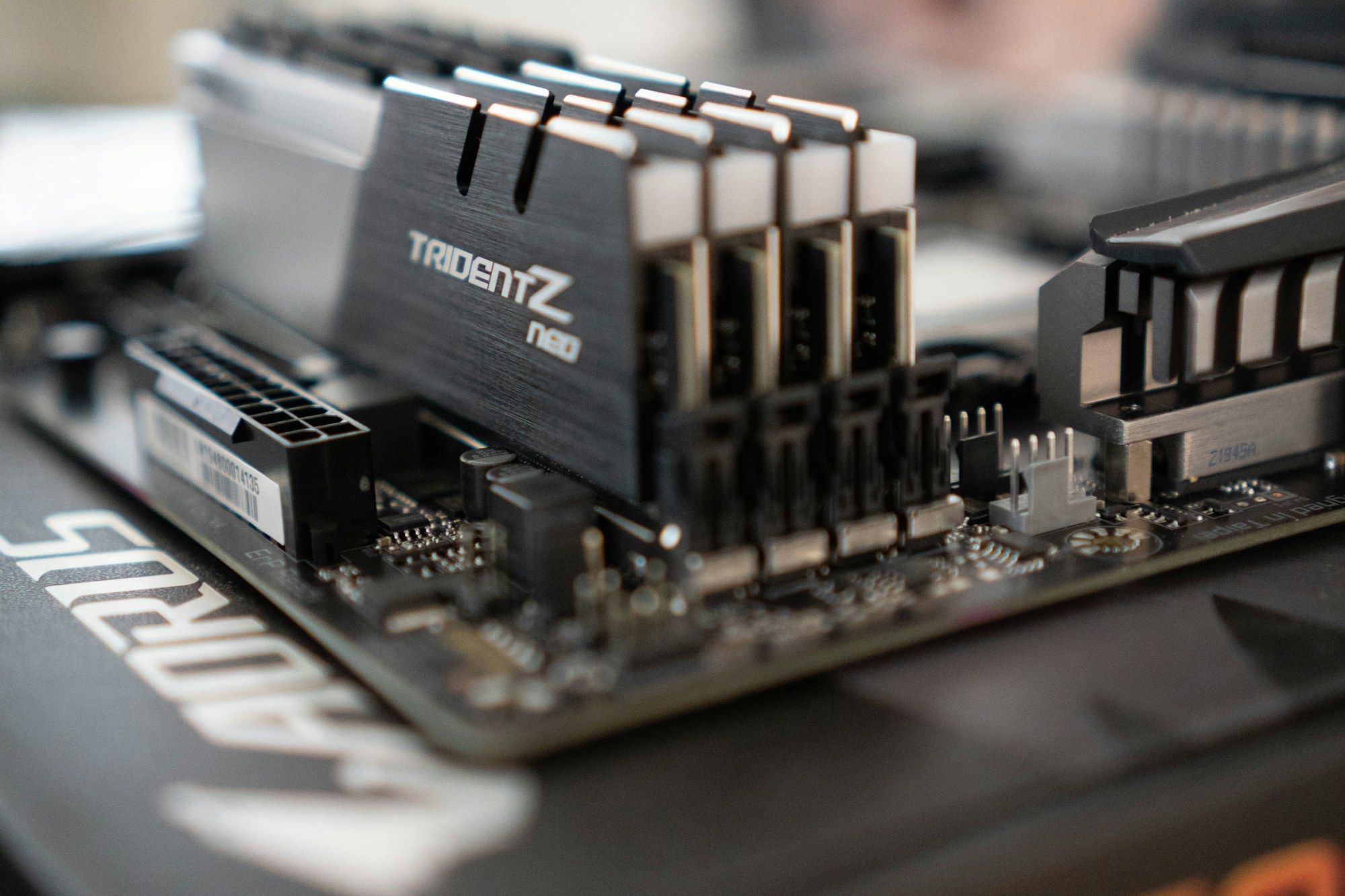
Si tienes cuatro ranuras y dos ocupadas, puedes ampliar añadiendo otro par. Aun así, lo más fiable es usar módulos idénticos: mezclar kits distintos a veces funciona, pero puede obligar a bajar la velocidad. Por eso, si vas a cambiar mucho la capacidad, suele compensar comprar un kit nuevo de dos módulos. Para saber cuánta necesitas, consulta cuánta RAM necesito.
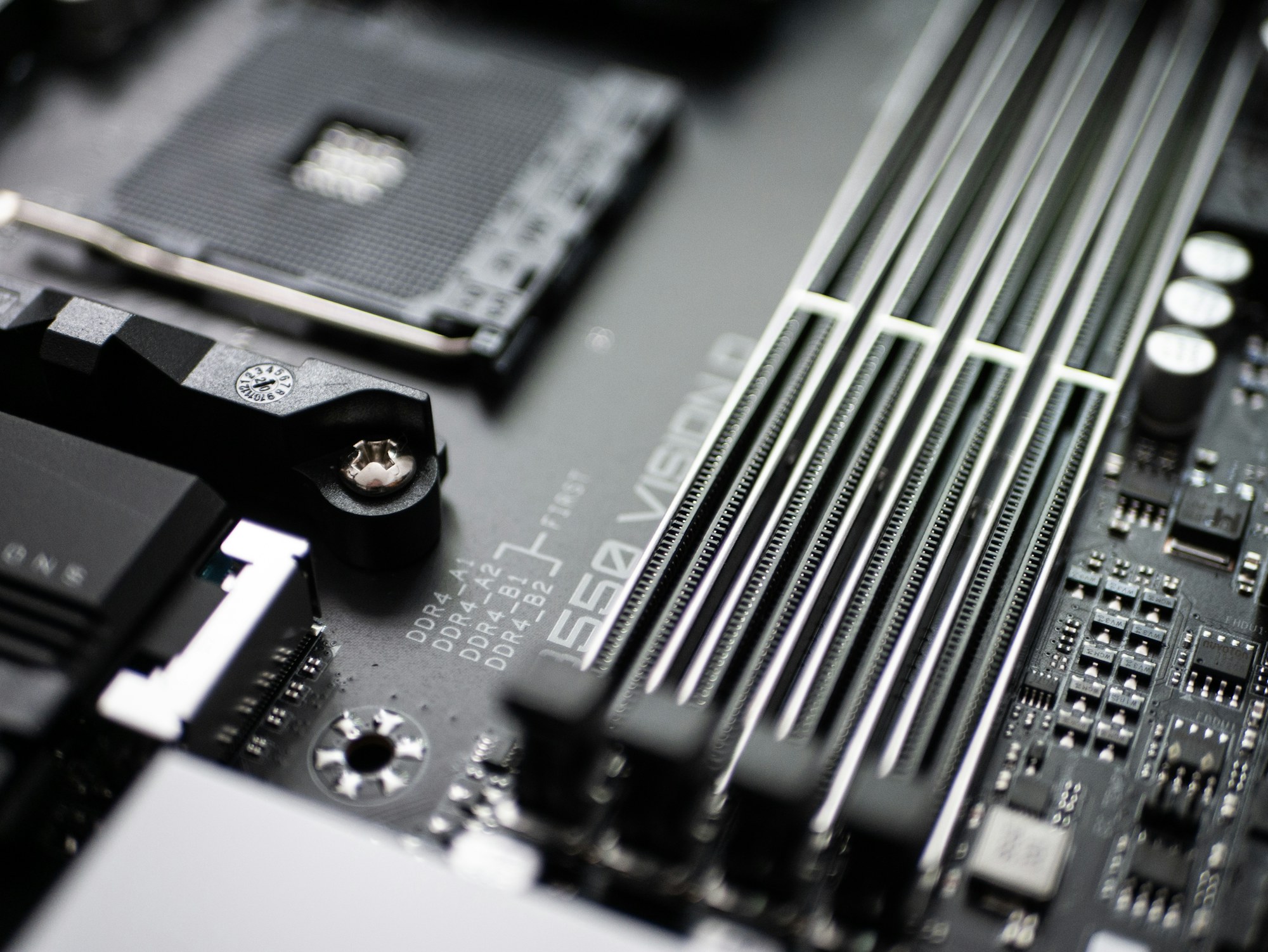
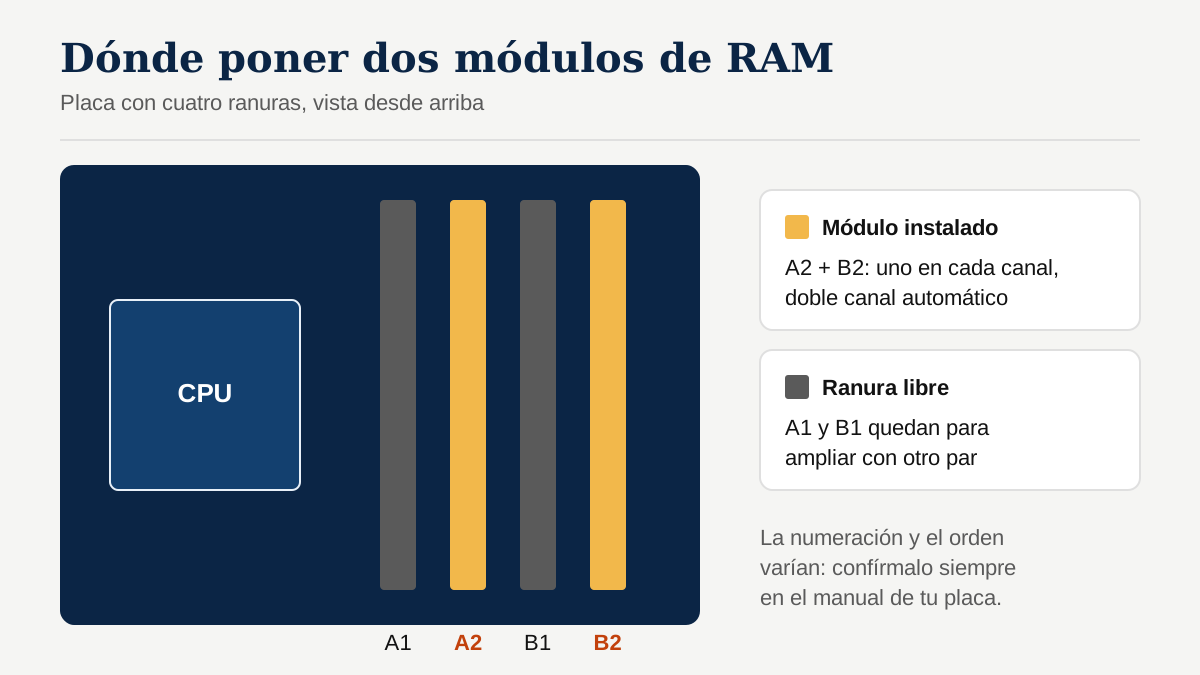
Con dos módulos en una placa de cuatro ranuras, lo habitual es usar la segunda y la cuarta (A2 y B2), que el manual suele marcar como preferentes. Es lo que indica, por ejemplo, el soporte técnico de ASRock, que añade que el doble canal se activa solo al colocarlos así.
¿Qué es la lista QVL y cómo usarla?
La QVL (Qualified Vendor List) es la lista de kits de memoria que el fabricante de la placa ha validado. Suele estar en la sección de soporte del modelo, a veces separada por procesador. En ASUS, por ejemplo, está en el centro de descargas del modelo, dentro de CPU / Memory Support.
Cómo usarla:
- Descarga o abre la QVL de tu placa exacta.
- Busca la referencia completa del kit que quieres comprar (el part number, no solo la marca). Con
Ctrl + Fes inmediato. - Fíjate en la capacidad, la velocidad y en cuántos módulos se ha probado (dos o cuatro).
No es obligatorio comprar de la lista, pero si quieres velocidades altas o vas a llenar las cuatro ranuras, es la forma más segura de evitar sorpresas. Aun así, la QVL no es una garantía absoluta: el propio ASUS recomienda actualizar la BIOS si un kit validado da problemas.
¿Cómo ver qué RAM tienes sin abrir el PC?
- Abre el Administrador de tareas (
Ctrl + Mayús + Esc). - Ve a Rendimiento > Memoria.
- Verás la capacidad total, la velocidad, el formato y las ranuras usadas (por ejemplo, “2 de 4”).
Si la velocidad que aparece es mucho menor que la de tu kit, probablemente no tienes activado XMP o EXPO en la BIOS.
¿Qué errores evitar?
- Buscar por la serie y no por el modelo exacto. Dos placas con nombres casi iguales pueden admitir memorias distintas.
- Confundir DIMM con SO-DIMM. Los módulos de portátil no sirven en sobremesa y al revés.
- Asumir que la velocidad del kit es la que tendrás. Sin XMP/EXPO, o con una combinación placa-CPU que no la admite, irá más lenta.
- Montar dos módulos en ranuras contiguas. Muchas placas piden usar ranuras alternas para el doble canal; el manual lo indica.
- Llenar las cuatro ranuras con DDR5 esperando la velocidad del kit. Para 64 GB, mejor 2 × 32 GB que 4 × 16 GB.
- No actualizar la BIOS. Algunas mejoras de compatibilidad con memoria llegan por actualización.
Resumen
- Saca el modelo de la placa con
msinfo32, CPU-Z o mirándola. - Abre su ficha en la web del fabricante y apunta tipo, velocidad, capacidad máxima y ranuras.
- Comprueba también los límites del procesador en la web de Intel o AMD.
- Si buscas velocidad alta o vas a usar cuatro módulos, consulta la QVL.
- Compra un kit de dos módulos iguales, colócalos en las ranuras que indica el manual y activa XMP o EXPO en la BIOS.
Según los usuarios del foro de G.SKILL, el problema de los cuatro módulos es real: en uno de sus hilos, un usuario que instaló cuatro módulos DDR5 de 16 GB, de un kit certificado solo para dos, tenía cuelgues al activar XMP; otro participante le recomendó bajar la frecuencia, con lo que consiguió estabilidad, y le sugirió cambiar a un kit certificado de 2 × 32 GB si quería más velocidad.
Preguntas frecuentes
¿Puedo poner DDR5 en una placa DDR4?+
No. Cada placa admite un solo tipo de memoria y los módulos DDR4 y DDR5 tienen la muesca en distinto sitio, así que ni siquiera encajan.
¿Tengo que comprar RAM que esté en la lista QVL?+
No es obligatorio. La QVL recoge los kits que el fabricante ha validado, pero muchos otros funcionan bien. Comprar un kit de la lista reduce el riesgo de problemas, sobre todo a velocidades altas o con cuatro módulos.
¿Qué pasa si compro RAM más rápida de lo que admite mi placa?+
Normalmente funcionará, pero a una velocidad inferior. Pagarás por una velocidad que no vas a aprovechar.
¿Cómo sé cuántas ranuras de RAM tengo libres sin abrir el PC?+
En el Administrador de tareas de Windows, pestaña Rendimiento > Memoria, aparece el dato de ranuras usadas. CPU-Z también muestra qué ranuras están ocupadas en la pestaña SPD.
Fuentes
- CPUID: CPU-Z
- Microsoft: la herramienta Información del sistema (Msinfo32)
- ASUS: cómo consultar la lista QVL de CPU y memoria de una placa
- ASRock Forum: en qué ranuras instalar dos módulos (respuesta del soporte técnico)
- AMD: especificaciones del Ryzen 7 9700X (velocidad según módulos)
- Intel: especificaciones del Core i5-14600K
- Intel: especificaciones del Core Ultra 9 285K
- G.SKILL Forum: DDR5 inestable con XMP y cuatro módulos